

Crear y encontrar listas de tareas
Las tareas viven en listas de tareas. Cada lista está fijada en el lugar de una hoja donde está el trabajo, tiene un número como Lista de tareas #3, y guarda sus tareas y sus propios comentarios. Los Administradores y los Supervisores crean las listas de tareas; todos trabajan a partir de ellas.
Empezar una lista de tareas
Sección titulada «Empezar una lista de tareas»- Abre la hoja, toca el botón redondo de la caja de herramientas en la esquina inferior derecha y luego Tareas.
- Toca el lugar de la hoja donde está el trabajo (haz clic en él en una Mac). Se abre Nueva Lista de Tareas en su primera tarea, lista para escribir.
- Llena la tarea y toca Guardar. Consulta Agregar y asignar tareas.
- Toca AGREGAR TAREA para otra tarea, o cierra la lista con la X.
La lista se crea cuando guardas su primera tarea, y su pin aparece en la hoja para todos.
Encontrar una lista
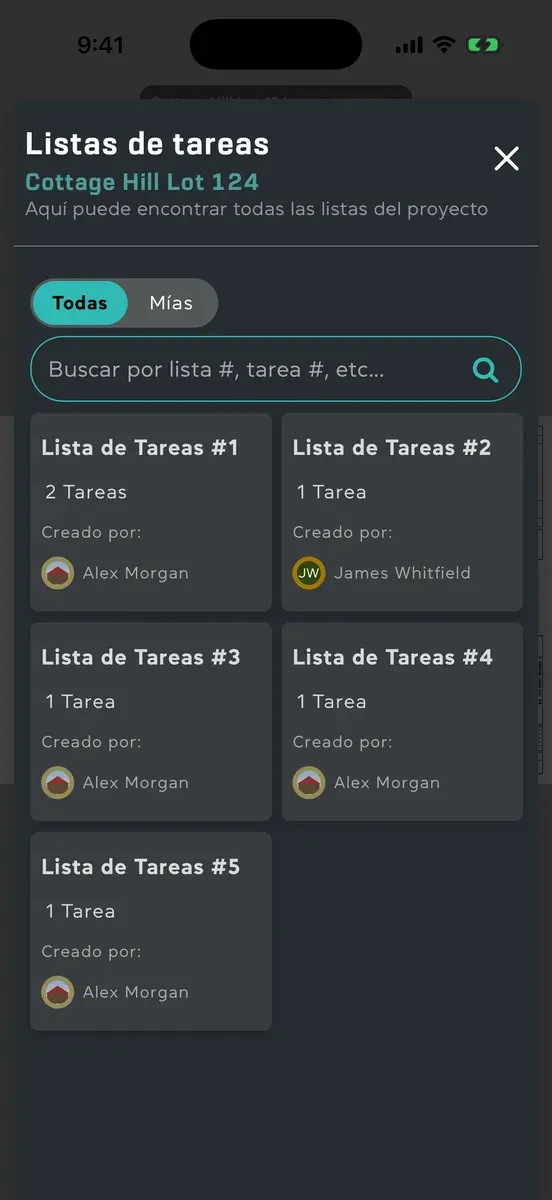
Sección titulada «Encontrar una lista»- Toca Tareas en la barra de herramientas de arriba de una hoja. Se abre Listas de tareas, con las listas en el orden de sus números.
- Para reducirlas, escribe en el cuadro de búsqueda: el número de una lista (con o sin #), el número de una tarea, una palabra de una tarea o el nombre de quien creó la lista.
- Toca una lista para abrirla.
También puedes tocar el pin de una lista en la hoja. Consulta Listas de tareas en la hoja. Para ver solo las listas que tienen algo para ti, usa Mías.
Qué hay en una lista abierta
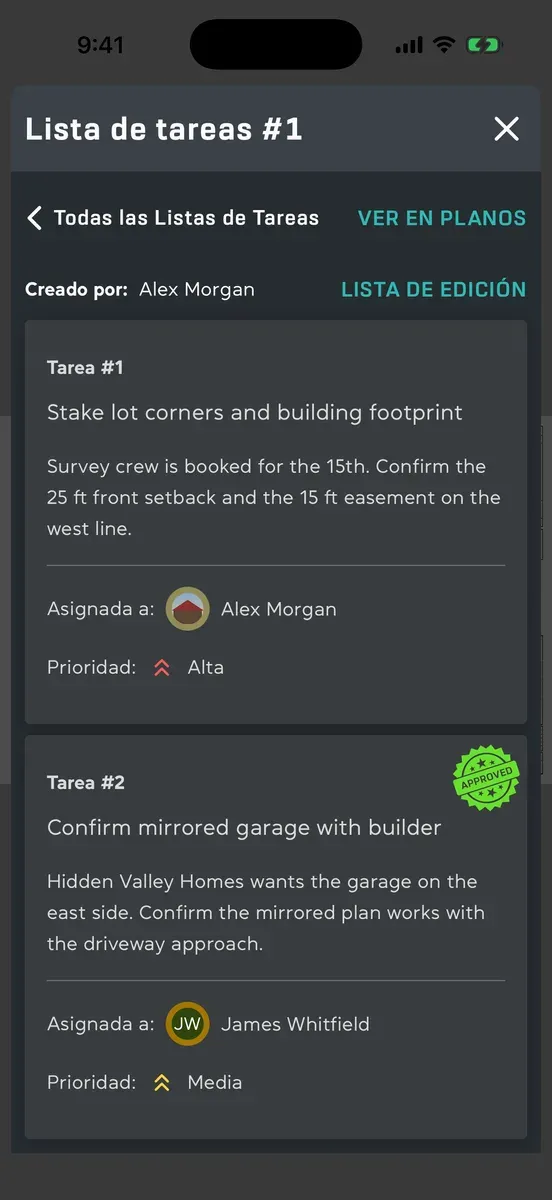
Sección titulada «Qué hay en una lista abierta»- Todas las Listas de Tareas arriba te lleva de vuelta a todas las listas del proyecto.
- VER EN PLANOS muestra el pin de la lista en su hoja.
- Creado por: dice quién creó la lista.
- LISTA DE EDICIÓN, para Administradores y Supervisores, agrega, cambia y elimina tareas.
- Las tareas, con VER TODO debajo cuando hay más de las que caben.
- COMENTARIOS, para todas las personas de la lista. Consulta Comentar en una lista de tareas.
Eliminar una lista vacía
Sección titulada «Eliminar una lista vacía»Una lista sin tareas la puede eliminar quien la creó, o un Administrador. Ábrela, toca ELIMINAR LISTA y la lista y su pin desaparecen. Aparece “Lista de tareas eliminada” durante unos segundos con Deshacer, por si no era tu intención. A quien tenga la lista abierta se le avisa que se eliminó.
Conviene saber
Sección titulada «Conviene saber»- Los miembros del Equipo ven las listas en las que tienen una tarea, y un proyecto se les abre en sus listas de tareas.
- En una pantalla ancha, como una tableta en horizontal o una ventana grande en una Mac, Listas de tareas muestra la lista abierta junto a las listas en lugar de encima. Si estrechas la ventana, la lista sigue encima del plano, con lo que escribiste todavía ahí.
- Con un teclado en un iPad o una Mac, Comando-F pone el cursor en el cuadro de búsqueda.
- Sin conexión, Listas de tareas se abre con lo que está guardado en tu dispositivo. Una lista que empiezas sin conexión se llama Nueva Lista de Tareas hasta que se envía y recibe su número.