

Moverte por ProPlans
ProPlans tiene tres lugares que conviene conocer: la lista de proyectos, el proyecto que tienes abierto y el menú que te lleva de uno a otro.
La lista de proyectos
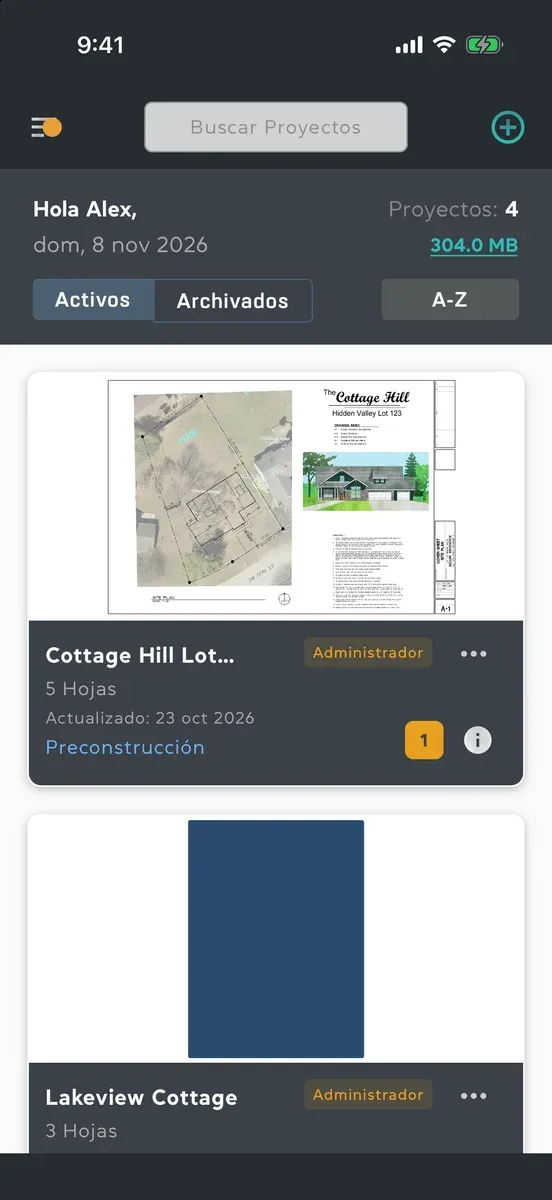
Sección titulada «La lista de proyectos»Después de iniciar sesión llegas a la lista de proyectos: todos los proyectos que son tuyos o a los que te invitaron.
- En la parte de arriba: el botón del menú a la izquierda (con un punto cuando tienes notificaciones sin leer), Buscar Proyectos en el centro y el botón + para un proyecto nuevo a la derecha.
- Activos y Archivados alternan entre los proyectos en uso y los que se guardaron. A-Z y Recientes cambian el orden.
- Cada tarjeta muestra la primera hoja del proyecto, su nombre y estado, tu nivel de acceso, cuántas hojas tiene, cuándo se actualizó por última vez y el número de notificaciones sin leer.
- La i de una tarjeta muestra la información del proyecto: estado, dirección, propietario y fechas.
- Los ⋯ de una tarjeta abren su menú: Invitar Personas, Código QR para unirse, Descargar para usar sin conexión, Archivar para mí y Dejar el Proyecto. El propietario del proyecto recibe Editar la Información, Archivar para todos y Eliminar en lugar de las dos últimas.
Toca una tarjeta (haz clic en ella en una Mac) para abrir el proyecto. En una tableta, o en una ventana ancha en una Mac, las tarjetas se acomodan de dos o tres por fila y el menú queda abierto al costado.
Dentro de un proyecto
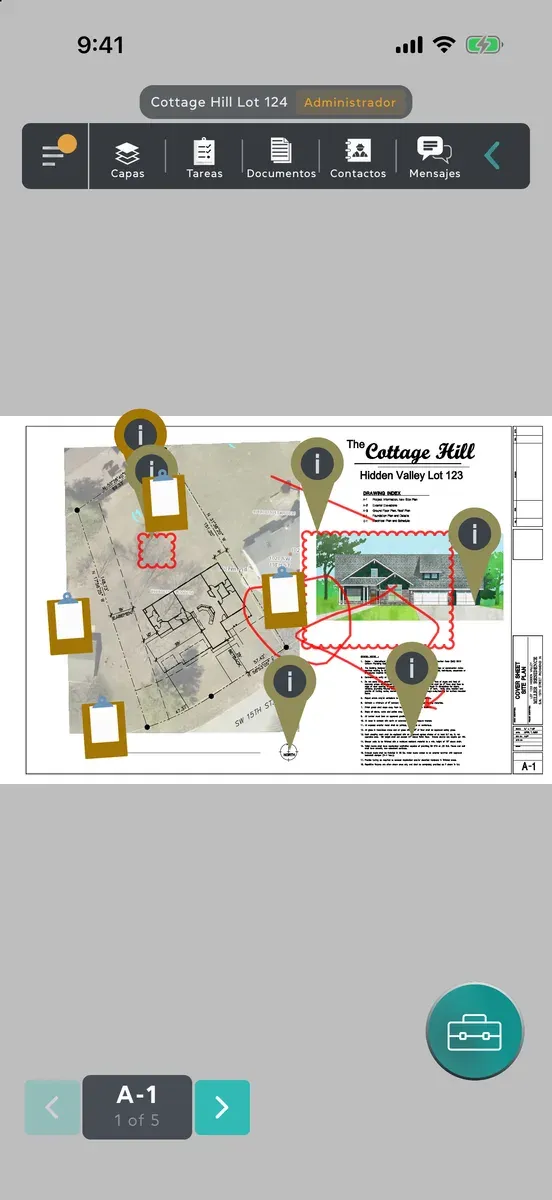
Sección titulada «Dentro de un proyecto»Un proyecto se abre en su primera hoja. (El Equipo abre en sus listas de tareas, con la hoja detrás.)
- La barra superior indica el nombre del proyecto y tu nivel de acceso en él, con el botón del menú y la barra de herramientas. La flecha del extremo abre y cierra la barra de herramientas: Capas, Tareas, Documentos, Contactos y Mensajes.
- Abajo, las flechas pasan a la hoja siguiente y a la anterior. Toca el contador de hojas que hay entre ellas para ver Todos los Planes.
- El botón de la caja de herramientas en la hoja reúne las herramientas de marcado: Notas, Dibujar, Formas y Tareas. Está para todos menos los Espectadores, y solo los Administradores y los Supervisores tienen Tareas.
El menú lateral
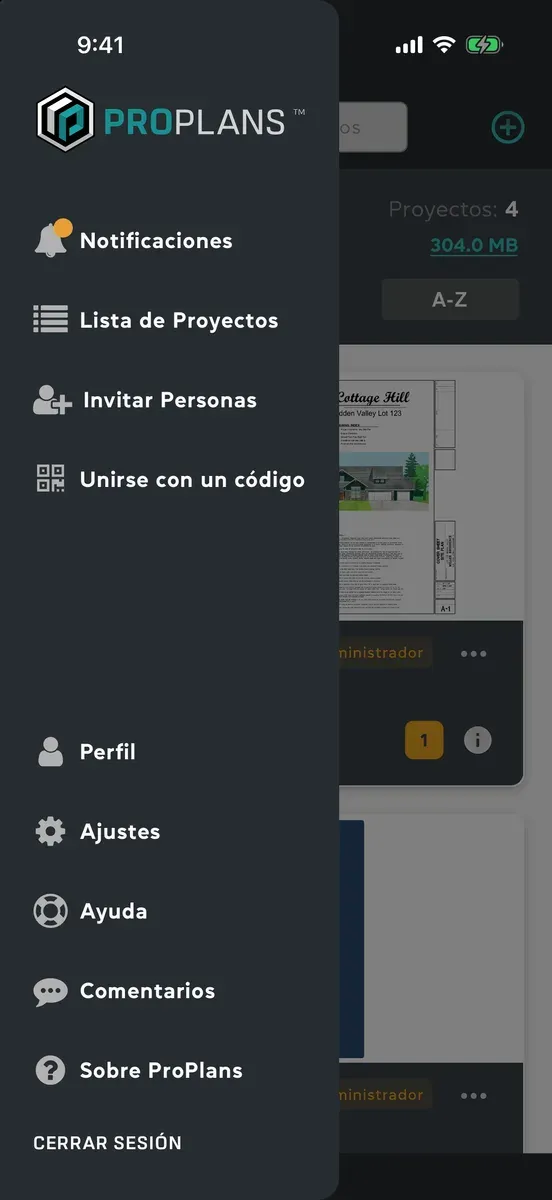
Sección titulada «El menú lateral»Toca el botón del menú para abrirlo, desde la lista de proyectos o desde dentro de un proyecto.
- Notificaciones, luego Lista de Proyectos, que te lleva de vuelta a tus proyectos.
- Invitar Personas y Unirse con un código.
- Perfil, Ajustes, Ayuda, Comentarios y Sobre ProPlans.
- CERRAR SESIÓN al final.
Perfil, Ajustes, Comentarios, Sobre ProPlans y Notificaciones se abren sobre lo que tenías abierto y se cierran de vuelta a eso. Ayuda abre este sitio en tu navegador, en el idioma de la aplicación.
Volver atrás
Sección titulada «Volver atrás»La flecha de retroceso o la X en la parte de arriba de una pantalla la cierra. En Android el botón de retroceso hace lo mismo, y primero cierra un menú abierto. En una Mac, Esc cierra lo que esté al frente, una cosa a la vez.