

Buscar un proyecto
La lista de proyectos es lo primero que ves después de iniciar sesión. Cada tarjeta muestra la primera hoja del proyecto, su nombre, cuántas hojas tiene, cuándo se actualizó por última vez, su estado y tu nivel de acceso en él. Un número rojo en una tarjeta cuenta sus notificaciones sin leer. Toca una tarjeta (haz clic en ella en una Mac) para abrir el proyecto.
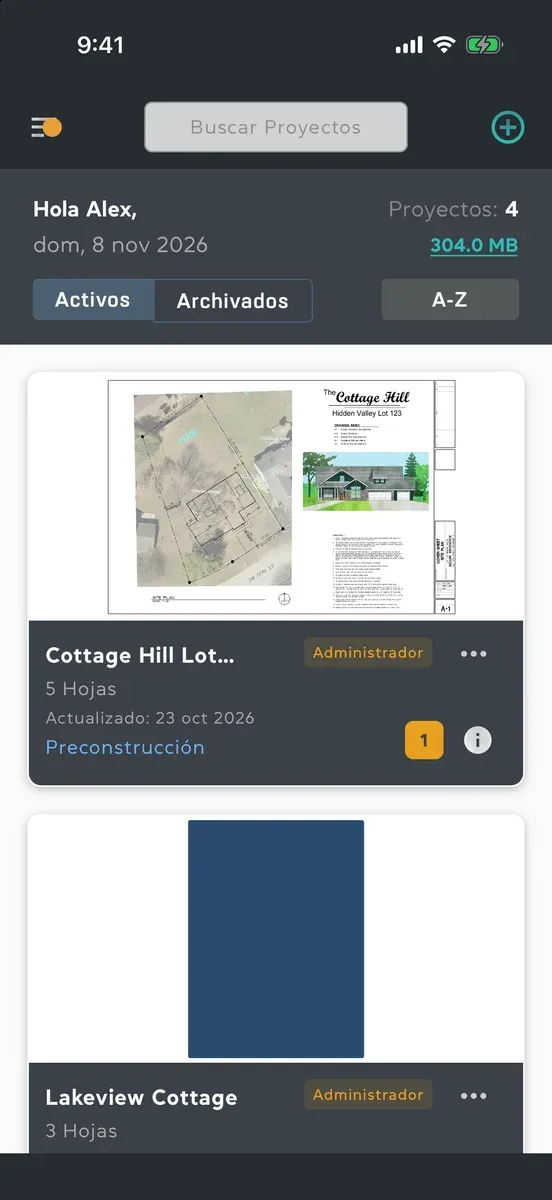
- Toca Buscar Proyectos en la parte de arriba de la lista de proyectos. En una Mac, también puedes elegir Edición → Buscar o pulsar Comando-F.
- Escribe una parte del nombre del proyecto. Sirve cualquier parte de una palabra, no solo el comienzo.
- Para ver todos los proyectos de nuevo, borra la búsqueda.
Ordenar y cambiar de lista
Sección titulada «Ordenar y cambiar de lista»- Activos y Archivados en la parte de arriba alternan entre los proyectos en uso y los archivados. Consulta Archivar, dejar o eliminar un proyecto.
- El botón que está a su lado indica cómo está ordenada la lista: Recientes, con los actualizados más recientemente primero, o A-Z, por nombre. Tócalo para cambiar.
- Jala la lista hacia abajo para actualizarla. En una Mac, elige Visualización → Actualizar o pulsa Comando-R.
Mostrar quién es el propietario de cada proyecto
Sección titulada «Mostrar quién es el propietario de cada proyecto»Si trabajas en proyectos de varias empresas, la lista puede nombrar la cuenta a la que pertenece cada proyecto. Abre el menú, toca Ajustes y activa Mostrar propietarios de proyectos en Lista de proyectos. Entonces cada tarjeta muestra el nombre del propietario debajo del nombre del proyecto.
En una tableta o una computadora
Sección titulada «En una tableta o una computadora»Los proyectos ocupan todo el ancho, de dos o tres por fila, y el menú queda abierto al costado. En una Mac, las columnas crecen y se reducen al arrastrar el borde de la ventana, hasta quedar en una sola columna cuando está más estrecha.
Conviene saber
Sección titulada «Conviene saber»- Un proyecto que descargaste para usar sin conexión se marca como Descargado en su tarjeta. Sin conexión, solo se abren los proyectos descargados. Consulta Descargar un proyecto.
- Deslizar una tarjeta no hace nada. Todo lo que puedes hacer con un proyecto está en los ••• de su tarjeta.
- Los proyectos a los que te invitaron antes de tener una cuenta aparecen cuando se verifica tu correo electrónico. Consulta Crear una cuenta.
- ¿No aparece para nada? Pide a alguien del proyecto que te invite, o únete con su código. Consulta Unirte a un proyecto.