

Enviar y aprobar el trabajo
Una tarea está terminada cuando alguien asignado envía su trabajo y un Administrador o un Supervisor lo aprueba. Hasta entonces, su tarjeta muestra en qué punto está.
En qué punto está una tarea
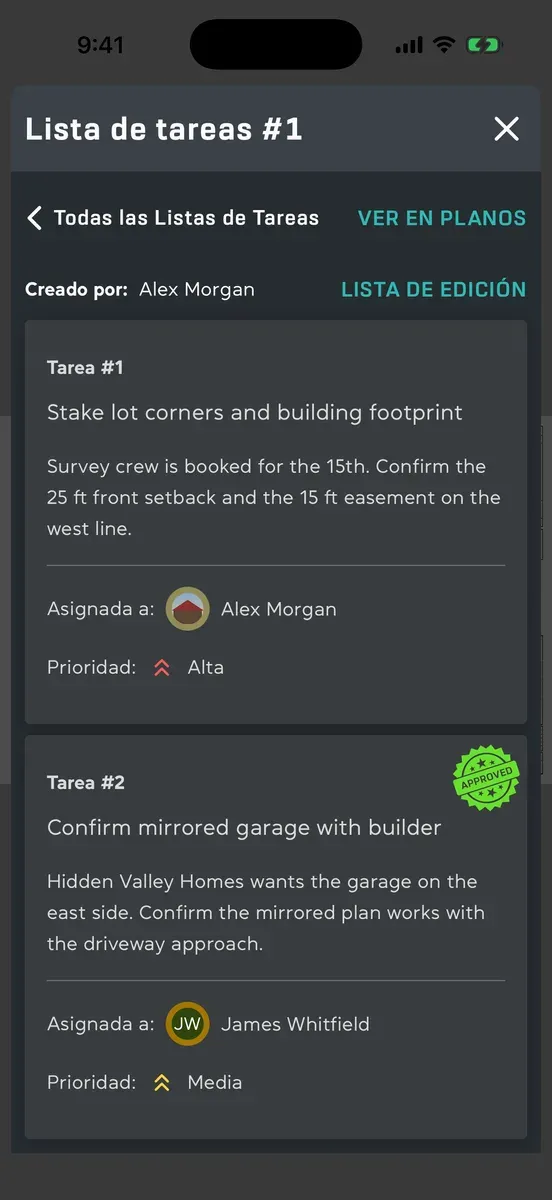
Sección titulada «En qué punto está una tarea»- Por hacer: la tarjeta muestra su fecha límite después de Vence:, en rojo una vez que pasó el día.
- Enviada: la tarjeta lleva la marca Listo para su revisión para los Administradores y los Supervisores, y En revisión para todos los demás.
- Aprobada: la tarjeta tiene un sello de aprobada, y su fecha límite nunca se muestra en rojo.
Enviar tu trabajo
Sección titulada «Enviar tu trabajo»Cualquier persona asignada a la tarea puede hacerlo, sea cual sea su nivel de acceso.
- Abre la lista de la tarea y toca la tarea (haz clic en ella en una Mac). Sus botones se abren debajo.
- Toca ADJUNTAR DETALLES. Se abre Adjuntar detalles del trabajo.
- En Descripción, di qué hiciste. No puedes enviar sin ella.
- Agrega fotos, videos, documentos o una hoja de plano con el clip junto a Adjuntos. Puedes agregar hasta 10 fotos.
- Toca Enviar.
Aparece “Detalles enviados”. Los Administradores y los Supervisores del proyecto, y quien creó la lista, reciben una notificación Tarea lista para revisar. Para cambiar lo que enviaste, toca la tarea, luego VER DETALLES, luego Editar Detalles, y Guardar. Hay un solo conjunto de detalles del trabajo por tarea: si hay varias personas en ella, cualquiera puede editarlo.
Aprobar el trabajo
Sección titulada «Aprobar el trabajo»Para Administradores y Supervisores. No puedes revisar una tarea en la que estás asignado.
- Abre la lista y toca la tarea marcada Listo para su revisión, luego REVISAR. O toca la notificación Tarea lista para revisar, que abre el trabajo directamente.
- Mira todo en Revisar trabajo: las fotos, la descripción, los documentos que haya y, bajo Planos, el pin de la lista en su hoja.
- Toca Aprobar.
Aparece “Tarea aprobada”, la tarea queda terminada para todos y todas las personas asignadas reciben una notificación Tarea aprobada. También puedes aprobar una tarea desde su tarjeta cuando alguien la vincula en un comentario. Consulta Comentar en una lista de tareas.
Fechas límite y recordatorios
Sección titulada «Fechas límite y recordatorios»A todas las personas de una tarea pendiente se les recuerda el día antes de la fecha límite, y otra vez ese día. Los recordatorios salen por la mañana, hora de EE. UU., y al tocar uno se abre la tarea en su lista. Una tarea que ya se envió a revisión no recibe recordatorio. Para detenerlos, desactiva Recordatorios de tareas en tu configuración de notificaciones. Para cambiar una fecha límite, consulta Agregar y asignar tareas.
Conviene saber
Sección titulada «Conviene saber»- Enviar el trabajo requiere conexión. Sin ella, la app lo dice y conserva lo que escribiste. Aprobar funciona sin conexión: se muestra al instante y se envía cuando vuelves a tener conexión.
- No hay un botón para rechazar el trabajo. Si falta algo, dilo en los comentarios de la lista; la persona puede cambiar lo que envió con Editar Detalles.
- Si cierras el formulario del trabajo sin enviar, lo que escribiste y las fotos que agregaste siguen ahí la próxima vez, incluso después de cerrar la app.
- En una Mac, Agregar Medios del clip abre la ventana de archivos de la Mac, y Tomar Foto abre la cámara en una ventana.