

Ver una hoja
Al abrir un proyecto se muestra una de sus hojas en toda la pantalla, con la barra de herramientas arriba y, abajo a la izquierda, las flechas y el contador de hojas.
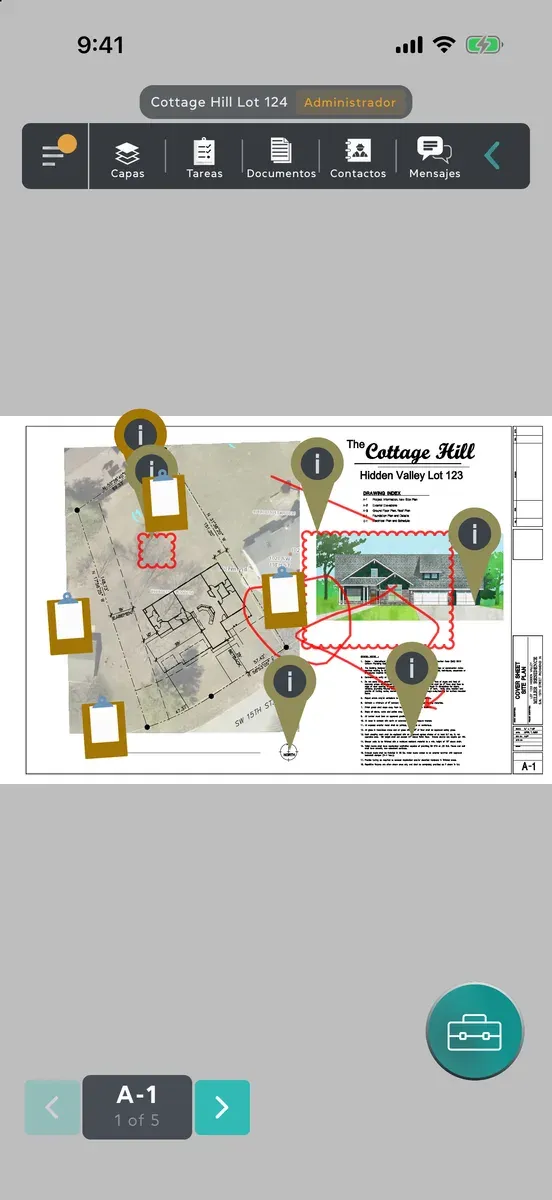
Acercar y moverse
Sección titulada «Acercar y moverse»- Pellizca para acercar y alejar, y arrastra para moverte.
- Toca dos veces una parte vacía de la hoja para volver a ver la hoja completa.
- Acerca con la rueda del mouse, o con dos dedos en un trackpad, y arrastra para moverte.
- Haz doble clic en una parte vacía de la hoja para volver a ver la hoja completa.
Con el zoom, hasta la letra pequeña del cajetín se ve nítida. Tocar dos veces una nota o una forma no mueve la vista y, con una herramienta de dibujo elegida, dibuja en su lugar.
Ir a otra hoja
Sección titulada «Ir a otra hoja»- Las flechas a cada lado del contador van a la hoja anterior y a la siguiente.
- El contador muestra el número de la hoja y el lugar que ocupa, por ejemplo 3 de 12. Tócalo para abrir Todos los Planes, todas las hojas del proyecto, y luego toca la imagen, el número o el nombre de una hoja para abrirla.
Encontrar una hoja en Todos los Planes
Sección titulada «Encontrar una hoja en Todos los Planes»- Escribe en el cuadro de búsqueda de arriba para encontrar hojas por número o nombre. En una Mac, Comando-F te lleva a él.
- Para ver solo algunas disciplinas, toca Filtros, elígelas en Filtrar planes por y toca Aplicar. Resetear todos las borra.
Compartir, descargar o imprimir hojas
Sección titulada «Compartir, descargar o imprimir hojas»Todas las personas de un proyecto pueden compartir sus hojas como PDF.
- Una hoja: en Todos los Planes, abre el menú de la hoja y elige Compartir. Mantén presionada la hoja, o toca ••• junto a su número en una tableta; en una Mac, haz clic en ••• o haz clic derecho en ella.
- Todas las hojas: toca ⋮ en la parte superior de Todos los Planes y elige Compartir Todas las Hojas.
- Algunas: sigue estos pasos.
- Toca ⋮ en la parte superior de Todos los Planes y elige Reorganizar, Compartir o Eliminar, o Compartir Hoja si eso es lo que te aparece.
- Marca las hojas que quieres, o toca Seleccionar todo.
- Toca Compartir, Descargar o Imprimir.
Descargar guarda un PDF con todas las hojas que marcaste, con el nombre del proyecto, donde tú elijas. Imprimir abre la vista previa de impresión. Las dos requieren conexión a internet.
Conviene saber
Sección titulada «Conviene saber»- Lo que otras personas dibujan en una hoja aparece automáticamente mientras la miras.
- Las hojas que ya abriste antes se abren más rápido, porque se guardan en tu dispositivo. Para abrir hojas sin conexión, primero descarga el proyecto.
- Una hoja que todavía se está preparando después de una subida dice Esta hoja todavía se está preparando. y se abre sola cuando su página está lista.
- En una tableta, al girar el dispositivo sigues en la parte de la hoja que estabas mirando.
- Las flechas y el contador se apartan mientras dibujas o colocas una nota.
- En una Mac, el zoom del menú Visualización es para documentos PDF. En una hoja, usa la rueda del mouse o el trackpad.