

Archivar, dejar o eliminar un proyecto
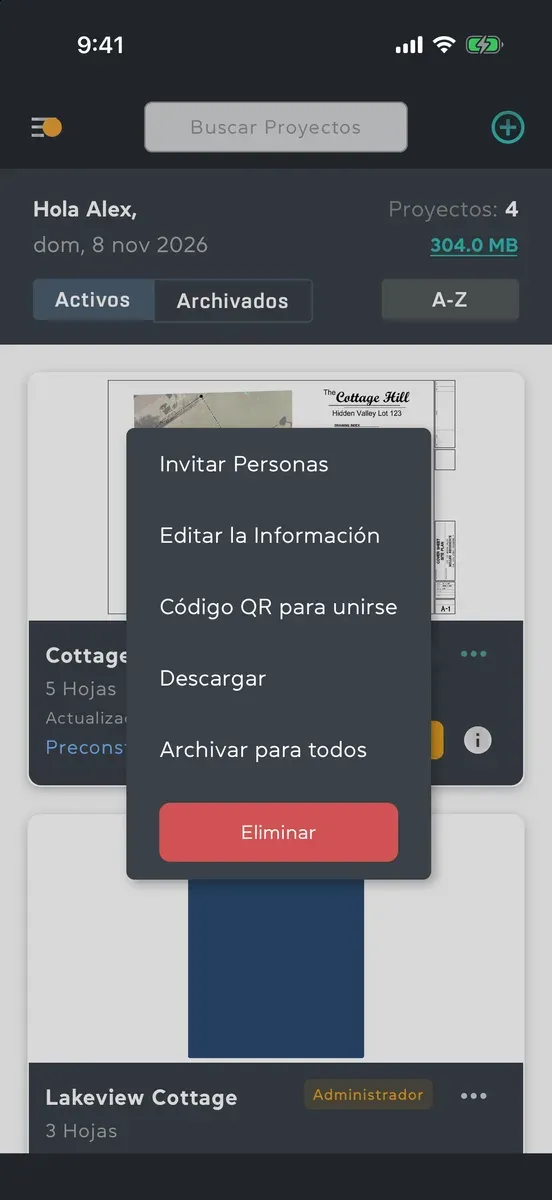
Todo esto empieza en los ••• de la tarjeta del proyecto en la lista de proyectos (tócalos, o haz clic en ellos en una Mac). Lo que ofrece el menú depende de si eres el propietario del proyecto, la persona que lo creó:
| Para | El propietario elige | Todos los demás eligen |
|---|---|---|
| Archivarlo | Archivar para todos | Archivar para mí |
| Recuperarlo | Restaurar para todos | Restaurar para mí |
| Dejarlo | No se ofrece | Dejar el Proyecto |
| Eliminarlo | Eliminar | No se ofrece |
Archivar un proyecto
Sección titulada «Archivar un proyecto»- Toca ••• en la tarjeta del proyecto y elige Archivar para todos o Archivar para mí.
- Toca Archivar para confirmar.
El proyecto pasa de Activos a Archivados en tu lista.
- Archivar para todos lo archiva para todos y lo deja de solo lectura. Cualquiera que esté en él todavía puede abrirlo para revisar sus hojas, documentos, mensajes y tareas, y descargarlo para usarlo sin conexión, pero nadie puede cambiar nada. Una banda en la parte de arriba del proyecto indica quién lo archivó; ciérrala con su ×.
- Archivar para mí lo pasa solo a tu propia lista de Archivados. Nadie más ve ningún cambio, y tú todavía puedes trabajar en él.
Restaurar un proyecto archivado
Sección titulada «Restaurar un proyecto archivado»- Cambia la lista de proyectos a Archivados.
- Toca ••• en la tarjeta y elige Restaurar para todos o Restaurar para mí.
- Toca Restaurar.
El proyecto vuelve a Activos, con todo lo que tenía como estaba. El propietario también puede tocar Restaurar para todos en la banda de la parte de arriba del proyecto.
Dejar un proyecto
Sección titulada «Dejar un proyecto»- Toca ••• en la tarjeta del proyecto y elige Dejar el Proyecto.
- Toca Dejar.
El proyecto sale de tu lista y te quitan de sus Contactos. Nada cambia para nadie más. El propietario no puede dejar su propio proyecto: en su lugar lo archiva o lo elimina.
Eliminar un proyecto
Sección titulada «Eliminar un proyecto»Solo el propietario puede eliminar un proyecto, y se elimina para todos los que están en él.
- Toca ••• en la tarjeta del proyecto y elige Eliminar.
- Lee el mensaje: el proyecto se puede restaurar durante 60 días. Toca Eliminar.
Sus archivos siguen contando para tu almacenamiento hasta que pasen los 60 días.
Recuperar un proyecto eliminado
Sección titulada «Recuperar un proyecto eliminado»- Abre el menú, toca Perfil y luego toca tu cifra de almacenamiento.
- Toca Proyectos eliminados recientemente.
- Toca Restaurar junto al proyecto y confirma.
Vuelve para todos, con sus hojas, documentos y mensajes. Cada proyecto de ahí muestra los días que le quedan, y Último día en su último día. Consulta Almacenamiento.
Conviene saber
Sección titulada «Conviene saber»- Todo esto funciona sin conexión. El cambio se ve de inmediato y se envía cuando vuelves a estar en línea.
- Dejar o eliminar un proyecto también quita su descarga de tu dispositivo.
- Deslizar una tarjeta no la archiva: usa el menú •••.
- El menú de un proyecto archivado para todos no tiene Invitar Personas, Editar la Información ni Código QR para unirse. Descargar sigue ahí.