

Ajustes e idioma
Los ajustes se aplican a todos tus proyectos. Abre el menú y toca Ajustes (haz clic en una Mac). Se abre sobre lo que estabas viendo, y al cerrarse vuelves a ello.
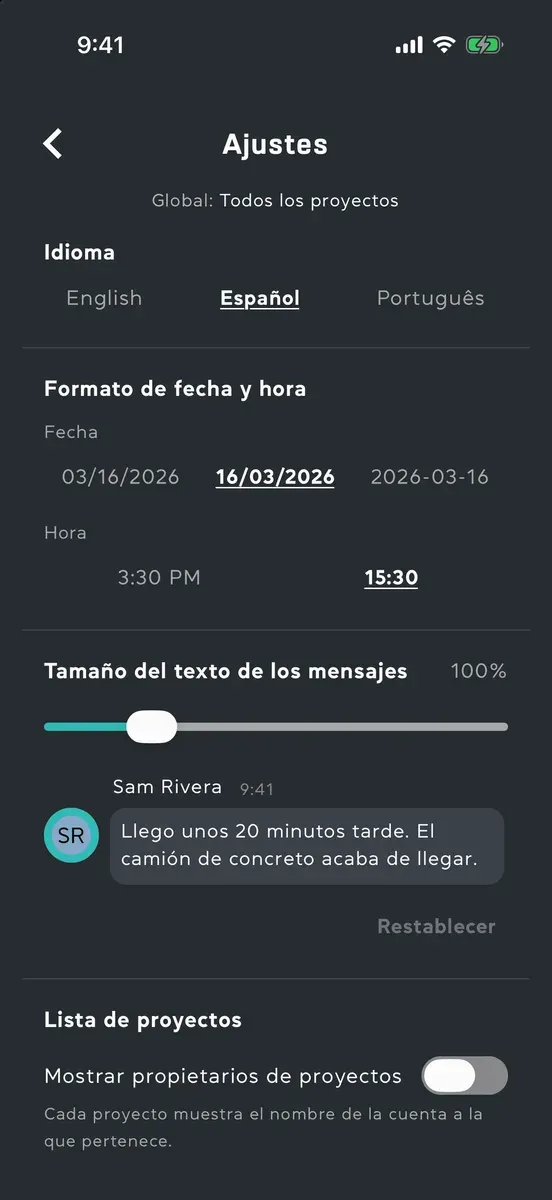
- Abre el menú y luego Ajustes.
- En Idioma, elige English, Español o Português.
La app cambia de idioma de inmediato. Tu cuenta guarda la elección, así que los otros dispositivos en los que inicies sesión se abren en ese idioma, y los correos y notificaciones que ProPlans te envía llegan en él. También puedes cambiarlo sin conexión: tu cuenta se pone al día cuando vuelves a tener conexión. Antes de iniciar sesión, la pantalla de inicio de sesión tiene su propia lista de idiomas.
Los mensajes, comentarios de tareas, notas y detalles de tareas que alguien escribe en otro idioma aparecen en el tuyo, con Ver original para ver lo que escribió.
Formato de fecha y hora
Sección titulada «Formato de fecha y hora»En Formato de fecha y hora, toca la fecha escrita como la quieres en Fecha (mes primero, día primero o año primero), y en Hora el reloj de 12 horas o el de 24 horas. Hasta que elijas, queda marcada la forma en que tu idioma las escribe. Todas las fechas y horas de la app la siguen, y tu elección te acompaña a todos los dispositivos en los que inicies sesión.
Tamaño del texto de los mensajes
Sección titulada «Tamaño del texto de los mensajes»Arrastra el control deslizante Tamaño del texto de los mensajes, de 85% a 160%, y el mensaje de ejemplo que está junto a él muestra el tamaño. Define el texto de los mensajes, los comentarios de tareas y las vistas previas de la lista de conversaciones. Restablecer lo devuelve a 100%. Pellizcar una conversación cambia el mismo ajuste.
Mostrar propietarios de proyectos
Sección titulada «Mostrar propietarios de proyectos»En Lista de proyectos, activa Mostrar propietarios de proyectos, y cada tarjeta de tu lista de proyectos dice, debajo de su nombre, a qué cuenta pertenece el proyecto.
Notificaciones
Sección titulada «Notificaciones»Elige qué notificaciones push recibes. Consulta Ajustes de notificaciones.
Permisos
Sección titulada «Permisos»Permisos muestra lo que ProPlans puede usar en este dispositivo, y para qué sirve cada cosa: Notificaciones, Cámara y Contactos, y Fotos en un iPhone o iPad. Una Mac muestra Notificaciones y Cámara.
- Activa un interruptor para que se te pida ese permiso.
- Si antes dijiste que no, el interruptor abre los ajustes de tu dispositivo, donde puedes permitirlo.
- Para quitar un permiso, usa los ajustes de tu propio dispositivo. Abrir Ajustes te lleva allí.
Archivos en este dispositivo
Sección titulada «Archivos en este dispositivo»Archivos en este dispositivo muestra cuánto espacio ocupa ProPlans en este dispositivo: Archivos en caché, las hojas, documentos y fotos que has abierto, y Proyectos descargados, los que descargaste para usar sin conexión. Borrar elimina los archivos en caché y conserva tus proyectos descargados. Todo lo que se borra se vuelve a descargar la próxima vez que lo abres.