

Ver, compartir y descargar documentos
Todas las personas de un proyecto pueden abrir sus documentos públicos, y los privados a los que se les dio acceso. Un pequeño candado naranja junto a un documento significa que es privado.
Encontrar y abrir un documento
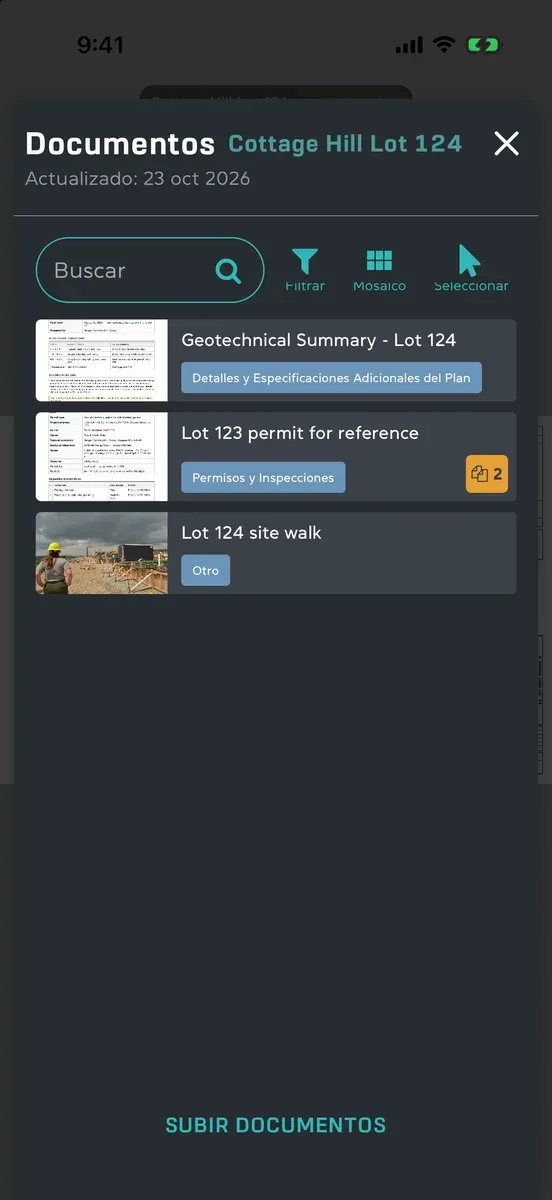
Sección titulada «Encontrar y abrir un documento»- Abre el proyecto y toca Documentos en la barra de herramientas de arriba del plano.
- Escribe en el cuadro de búsqueda, o toca Filtrar para mostrar una o más categorías.
- Toca el documento. Se abre a pantalla completa, con su nombre, su fecha de Subido y su categoría en la parte superior.
El botón junto a Filtrar cambia entre Lista y Mosaico, y ProPlans recuerda el que usaste por última vez.
En una tableta en horizontal, o en una ventana ancha de una computadora, el documento abierto queda junto a la lista, así que puedes pasar de uno al siguiente con un toque. Si estrechas la ventana, se convierte en una pantalla propia. Consulta Tabletas.
Moverse por un documento
Sección titulada «Moverse por un documento»- Pasa la página con las flechas a cada lado del contador de páginas.
- Salta a una página: toca el contador de páginas y luego un número en la cuadrícula Ir a la página.
- Acerca pellizcando o tocando dos veces el lugar que quieres. Arrastra para moverte; la página se queda donde la dejas. Un doble toque vuelve a alejar.
- Para un PDF en una Mac, también puedes usar Visualización → Ampliar, Reducir y Ajustar a la ventana en la barra de menús.
Compartir o descargar
Sección titulada «Compartir o descargar»El botón de compartir en la parte superior de un documento abierto pasa el archivo a las opciones de compartir de tu propio dispositivo, así que puedes enviarlo como envías cualquier otra cosa.
Desde la lista, cada documento también tiene un menú con Compartir y Descargar. Descargar guarda el archivo donde elijas en tu dispositivo.
Mantén presionado el documento. En la vista de lista también puedes deslizarlo hacia la izquierda. En una tableta, su ••• abre el mismo menú.
Haz clic en ••• en el documento, o haz clic derecho en él.
Para enviar varios a la vez, toca Seleccionar, márcalos y toca Compartir: se envían como un solo PDF. Consulta Organizar documentos.
Conviene saber
Sección titulada «Conviene saber»- Abierto una vez, listo sin conexión. Un documento que ya abriste antes se abre de inmediato, incluso sin conexión. Uno que nunca abriste no se puede cargar sin conexión. Consulta Trabajar sin conexión.
- Siempre al día. Un documento que alguien cambió, por ejemplo con una página girada o eliminada, se abre como está ahora. Los documentos nuevos y los eliminados aparecen en tu lista a medida que ocurren.
- Desde un mensaje o una tarea. Un documento vinculado se abre en el mismo visor, con su candado si es privado.
- Con un teclado, Comando-F va al cuadro de búsqueda y Esc cierra Documentos. Consulta Atajos de teclado.