

Mostrar y ocultar marcados con Capas
Una hoja muy cargada puede tener decenas de dibujos, notas y listas de tareas. Capas de Hoja los lista por tipo para la hoja en la que estás, te lleva a cada uno y oculta los que te estorban. Cualquier persona del proyecto puede usarlo, también los Espectadores.
Encontrar algo en la hoja
Sección titulada «Encontrar algo en la hoja»- En una hoja, toca Capas en la barra de herramientas de arriba (haz clic en ella en una Mac). Capas de Hoja se abre en la parte inferior de la pantalla.
- Elige un tipo de la lista: Dibujo a mano, Notas, Formas o Tareas.
- Toca un elemento. La hoja se mueve para que quede a la vista sobre el panel.
Los dibujos y las formas se muestran como imágenes. Las notas muestran sus primeras palabras, el oficio del autor y cuándo se actualizaron por última vez. Las listas de tareas muestran su número, cuántas tareas tienen y quién las creó.
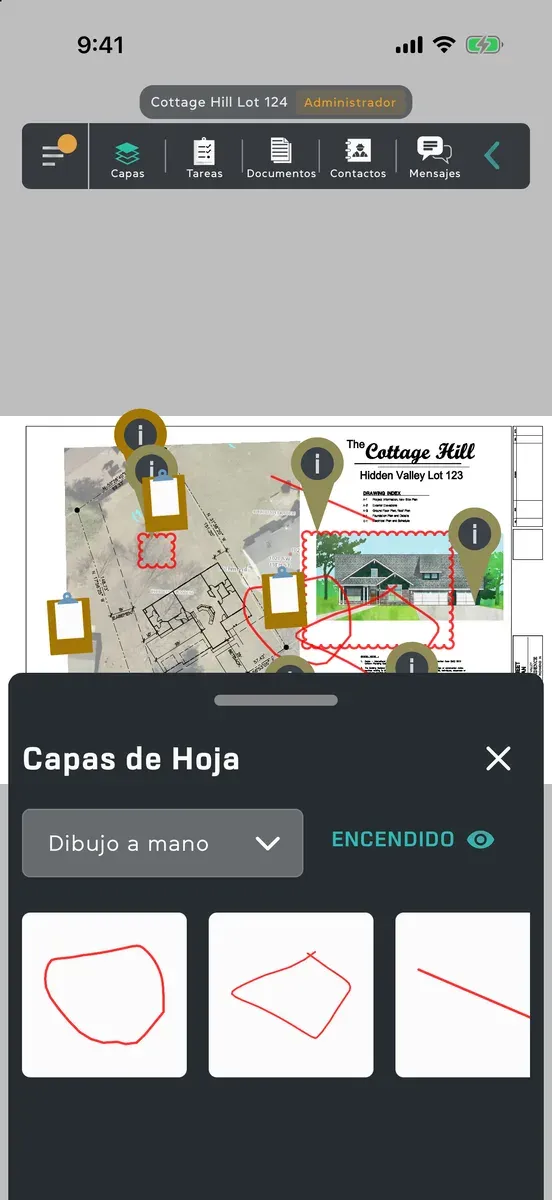
Ocultar o mostrar uno
Sección titulada «Ocultar o mostrar uno»- En Capas de Hoja, toca el elemento para elegirlo.
- Toca el ojo. Queda tachado y el elemento desaparece de tu hoja.
- Toca el ojo otra vez para recuperarlo.
Ocultar o mostrar todos
Sección titulada «Ocultar o mostrar todos»El botón junto a la lista oculta o muestra todos los elementos del tipo que elegiste, en esta hoja:
- Encendido significa que todos se ven. Tócalo para ocultarlos todos, y dirá Apagado.
- Parcial significa que algunos están ocultos. Tócalo para mostrarlos todos otra vez.
Conviene saber
Sección titulada «Conviene saber»- Ocultar cambia tu vista, no la de nadie más, y se queda como lo dejaste cuando vuelves al proyecto. Una nota que ocultas conserva su fecha de actualización, para ti y para todos los demás.
- Con un elemento elegido, aparece una papelera junto al ojo si te corresponde eliminarlo, o en cualquier elemento si eres Administrador. Consulta Cambiar o eliminar un marcado.
- El Editor de Marcado no se abre mientras Capas de Hoja está abierto. Ciérralo para cambiar un marcado.
- Con una lista abierta desde su pin en la hoja, Capas se abre en Tareas con esa lista elegida.
- Con Mías activado, la hoja muestra solo los pines de las listas con una tarea tuya, mientras que Tareas en Capas sigue listando todas las listas de la hoja.
- En un proyecto que todavía no tiene planos, Capas aparece atenuado.
- En una tableta o una computadora, el panel mantiene un ancho cómodo en el centro de la pantalla.