

Tus notificaciones
Todo lo que ProPlans te avisa se guarda en una sola lista: mensajes nuevos, menciones, tareas, comentarios, notas, marcados, documentos, planos e invitaciones. Se va llenando estén o no activadas las notificaciones push.
Abre tus notificaciones
Sección titulada «Abre tus notificaciones»- Abre el menú. En la lista de proyectos de una tableta en horizontal, o de una ventana ancha en una computadora, ya está abierto a un costado.
- Toca Notificaciones. Un punto junto a ella significa que hay algo sin leer.
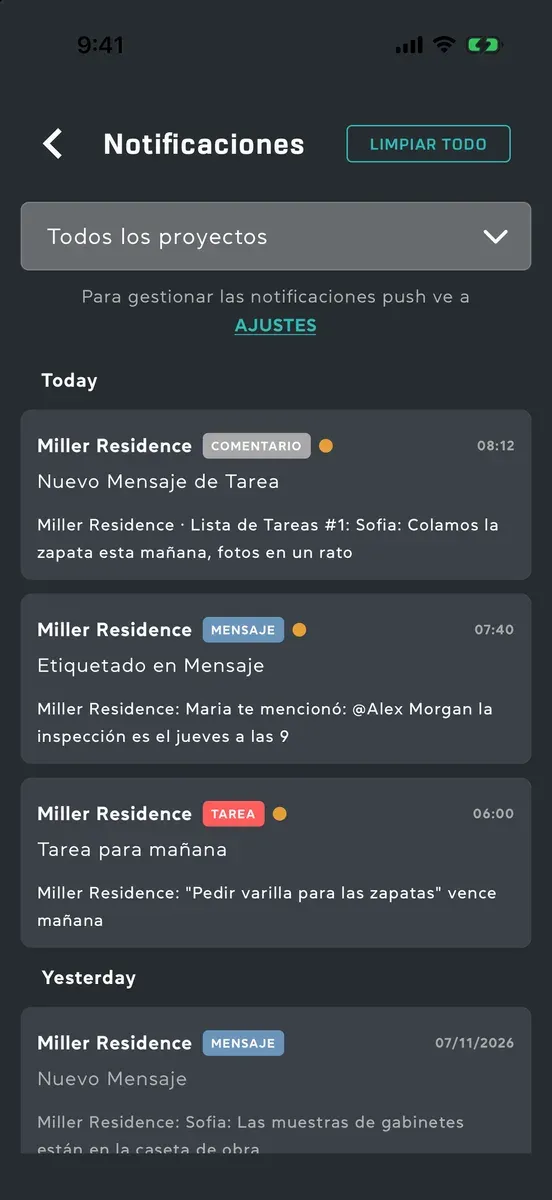
Las notificaciones se agrupan bajo Today (hoy), Yesterday (ayer) y Older (más antiguas). Cada una muestra su proyecto (o Cuenta ProPlans, si es sobre tu cuenta, como tu almacenamiento), de qué tipo es, quién la causó y cuándo.
Para ver solo las notificaciones de un proyecto, elígelo en el cuadro de arriba. Todos los proyectos vuelve a mostrar todo.
Abre aquello de lo que trata una notificación
Sección titulada «Abre aquello de lo que trata una notificación»Tócala. Se marca como leída y llegas a lo que la originó:
- Un mensaje abre la conversación en ese mensaje, con un contorno amarillo por un momento.
- Una tarea, un comentario o un recordatorio abre la lista de tareas, desplazada hasta la tarea.
- Una nota o un marcado abre su hoja, con ese elemento destacado.
- Un documento abre los Documentos del proyecto, desplazados hasta él.
- Un aviso de almacenamiento muestra lo que estás usando y cómo conseguir más espacio.
Márcala como no leída, o límpiala
Sección titulada «Márcala como no leída, o límpiala»Desliza la notificación hacia la izquierda y toca Limpiar, o Marcar como no leído en una que ya leíste. En una tableta, sus ••• ofrecen lo mismo.
Haz clic en los ••• de la notificación, o haz clic derecho en ella, y elige Limpiar o Marcar como no leído.
Limpiar todo, arriba, limpia toda la lista, o solo el proyecto elegido arriba.
Solicitudes de acceso de Equipo
Sección titulada «Solicitudes de acceso de Equipo»Cuando un Espectador pide acceso de Equipo, los Administradores y Supervisores del proyecto reciben una notificación Acceso de Equipo solicitado con Aprobar y Rechazar. Cuando uno de ellos responde, desaparece de la lista de los demás. Consulta Funciones y niveles de acceso.
Contadores de no leídas
Sección titulada «Contadores de no leídas»- La lista de proyectos: la tarjeta de cada proyecto tiene un número con todo lo que está sin leer en ese proyecto.
- El menú: un punto junto a Notificaciones.
- El ícono de la app también muestra un número, en una Mac en el Dock.
Abrir una conversación desde Mensajes también quita sus marcas, sin pasar por la lista.
Conviene saber
Sección titulada «Conviene saber»- Sin conexión, marcar y limpiar siguen funcionando, y esperan en tu Bandeja de salida: consulta Trabaja sin conexión.
- Desliza la lista hacia abajo para ver si hay notificaciones nuevas.
- Las conversaciones silenciadas no agregan nada a esta lista: consulta Silenciar, eliminar y buscar conversaciones.