

Conversaciones, grupos y chats por oficio
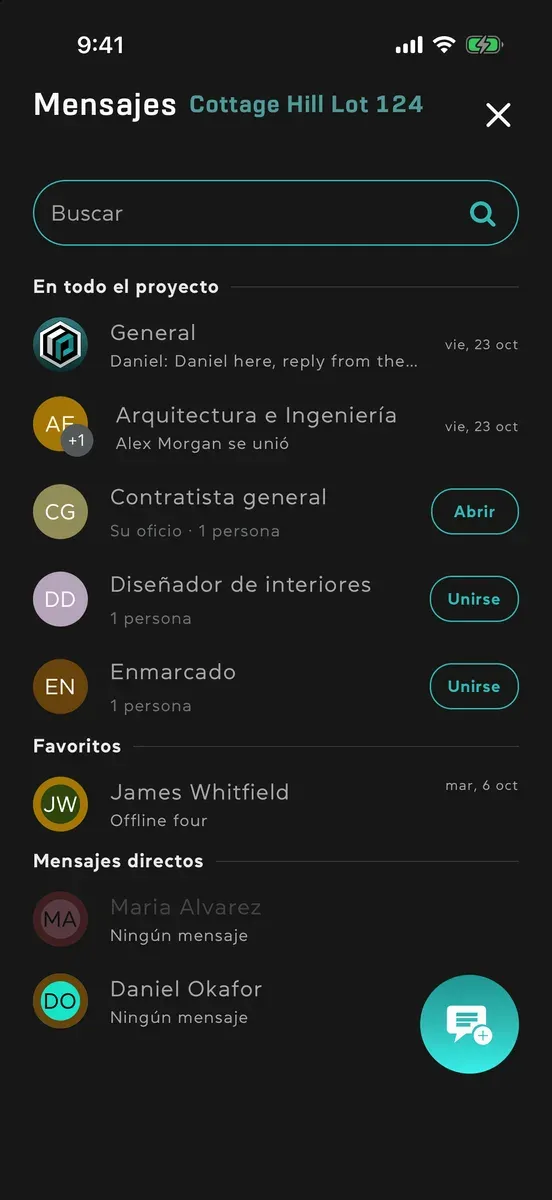
Cada proyecto tiene sus propias conversaciones, y todos los que están en él pueden participar, incluidos los Espectadores. Abre el proyecto y toca Mensajes en la barra de herramientas, en la parte superior de los planos. La lista tiene secciones:
- En todo el proyecto: General, luego las conversaciones de los oficios en las que estás, y después una fila por cada otro oficio.
- Favoritos: las conversaciones que marcaste como favoritas.
- Mensajes directos: tus conversaciones con una persona, y tus grupos.
- Comentarios de tareas: las listas de tareas en las que participas. Consulta Comentarios de tareas.
Una conversación con algo sin leer aparece en negrita, con un punto.
Escribe a alguien o crea un grupo
Sección titulada «Escribe a alguien o crea un grupo»- En Mensajes, toca el botón redondo de mensaje nuevo, abajo.
- Junto a Para:, escribe un nombre y elige a la persona. Elige a más personas para crear un grupo.
- Si es un grupo, la pantalla pasa a ser Nuevo mensaje de grupo: ponle un Nombre del grupo que ningún otro grupo del proyecto tenga.
- Escribe tu primer mensaje y envíalo. La conversación se abre con él.
También puedes escribirle a alguien desde los Contactos del proyecto: desliza su fila hacia la izquierda y toca Mensaje, o ábrela y toca Mensaje. Para invitar a alguien nuevo al proyecto, toca Invitar a alguien nuevo: consulta Invitar personas.
General y las conversaciones de los oficios
Sección titulada «General y las conversaciones de los oficios»General es para todos los del proyecto. Nadie puede salir de ella ni eliminarla, pero puedes silenciarla.
Cada oficio del proyecto también tiene su conversación, con todos los que trabajan en ese oficio. La fila de tu propio oficio dice Su oficio: toca Abrir. No puedes salir de ella, solo silenciarla. La fila de otro oficio dice cuántas personas trabajan en él: toca Unirse para participar, y después Dejar el grupo si quieres. Tu oficio es el de tu perfil, salvo que hayas elegido otro para este proyecto tocando tu propio oficio en Contactos.
Administra un grupo
Sección titulada «Administra un grupo»Toca el nombre del grupo, arriba en la conversación, para abrir Información del Grupo, con sus miembros, lo compartido en Multimedia y su ajuste de Notificaciones. El propietario del grupo y sus administradores también pueden:
- cambiar el nombre con el lápiz, o poner una foto con Agregar foto;
- sumar personas con Añadir miembros;
- tocar a un miembro para Ascender a admin del grupo o Sacar del grupo.
La conversación de un oficio no tiene nombre, foto ni miembros que se puedan cambiar.
Un mensaje que no enviaste se guarda
Sección titulada «Un mensaje que no enviaste se guarda»Si sales de una conversación a mitad de un mensaje, este te espera, con sus fotos, videos y enlaces, incluso después de cerrar la app. La fila de la conversación dice Borrador: y cómo empieza el mensaje. Los borradores se quedan en el dispositivo donde los escribiste, y al cerrar sesión se borran.
Conviene saber
Sección titulada «Conviene saber»- En vivo. Los mensajes, las reacciones y las ediciones aparecen a medida que suceden, y ves quién está escribiendo.
- En tu idioma. Un mensaje escrito en otro idioma se traduce para ti, con Ver original para ver lo que se escribió.
- Texto más grande. Pellizca los mensajes para hacerlos más grandes o más pequeños. Consulta Ajustes e idioma.
- En una tableta o una computadora, la conversación abierta queda junto a la lista. Si haces la ventana angosta, pasa a ser una pantalla propia, con lo que estabas escribiendo todavía ahí.
- Sin conexión, puedes seguir escribiendo y empezar conversaciones. Esperan en tu Bandeja de salida: consulta Trabaja sin conexión.