

Dibujar en una hoja
Quién puedeAdministradorSupervisorEquipo
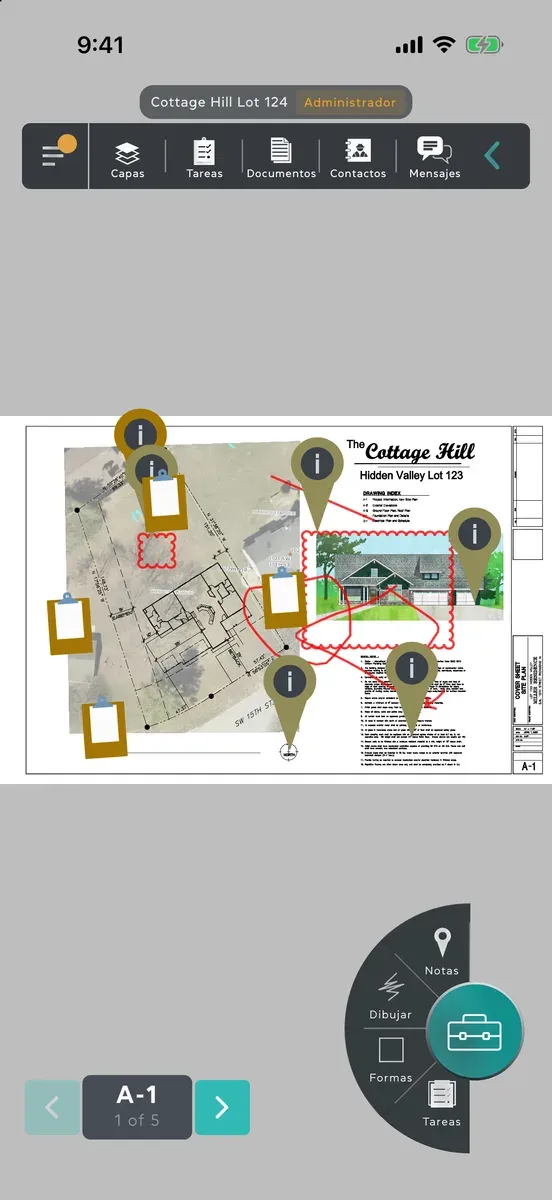
Los marcados son dibujos sobre una hoja: trazos a mano alzada, rectángulos, nubes de revisión y flechas. Todas las personas del proyecto los ven en cuanto los publicas, sin volver a cargar la hoja.
Dibujar un marcado
Sección titulada «Dibujar un marcado»-
Abre la hoja que quieres marcar.
-
Toca el botón redondo de la caja de herramientas en la esquina inferior derecha de la hoja (haz clic en él en una Mac). Sus herramientas se abren a su alrededor: Notas, Dibujar, Formas y, para Administradores y Supervisores, Tareas.
-
Elige una herramienta:
- Dibujar traza a mano alzada.
- Formas dibuja un Rectángulo. Toca Tipo de forma para elegir una Nube de Revisión o una Flecha en su lugar.
-
Si quieres otro aspecto, toca Color de trazo, Ancho de trazo u Opacidad de trazo y elige. Hay cinco colores, cuatro anchos y una opacidad del 10 % al 100 %.
-
Dibuja en la hoja con el dedo. En una Mac, arrastra con el mouse. Puedes dibujar varios trazos o formas antes de publicarlos.
-
Toca Publicar.
Lo que publicaste se queda donde lo dibujaste, y puedes tocarlo de inmediato para cambiarlo.
Cambiar de opinión antes de publicar
Sección titulada «Cambiar de opinión antes de publicar»Toca la X junto a Publicar. Si dibujaste algo, la app pregunta “¿Quieres eliminar tu marcado?”: Eliminar descarta el dibujo, y Guardar lo publica.
Conviene saber
Sección titulada «Conviene saber»- Una vez que dibujaste algo, las demás herramientas quedan en gris hasta que lo publiques o lo descartes.
- Mientras tienes una herramienta en la mano, te quedas en esta hoja. Publica o cierra la herramienta para pasar a otra.
- Después puedes mover, cambiar de tamaño, cambiar el estilo y eliminar tus propios marcados, y los Administradores pueden hacer lo mismo con los de cualquiera. Consulta Cambiar o eliminar un marcado.
- Las demás personas del proyecto reciben una notificación Nuevo marcado, que abre la hoja con tu marcado resaltado.
- Todas las herramientas funcionan sin conexión. Lo que publicas se ve al instante, marcado como Esperando para enviar, y sale cuando vuelves a tener conexión. Consulta Trabajar sin conexión.
- En un iPad, un trazo puede empezar justo en el borde de la pantalla sin salir de la app.
- En una Mac, la rueda del mouse o dos dedos en un trackpad hacen zoom en la hoja, y un doble clic en una parte vacía la devuelve a como se abrió.