

Enviar e aprovar trabalho
Uma tarefa está concluída quando alguém nela envia o trabalho e um Administrador ou Gerente o aprova. Até lá, o cartão dela mostra em que pé ela está.
Em que pé está uma tarefa
Seção intitulada “Em que pé está uma tarefa”- A fazer: o cartão mostra o prazo depois de Prazo:, em vermelho depois que o dia passa.
- Enviada: o cartão ganha a faixa Pronto para revisão para Administradores e Gerentes, e Em análise para os demais.
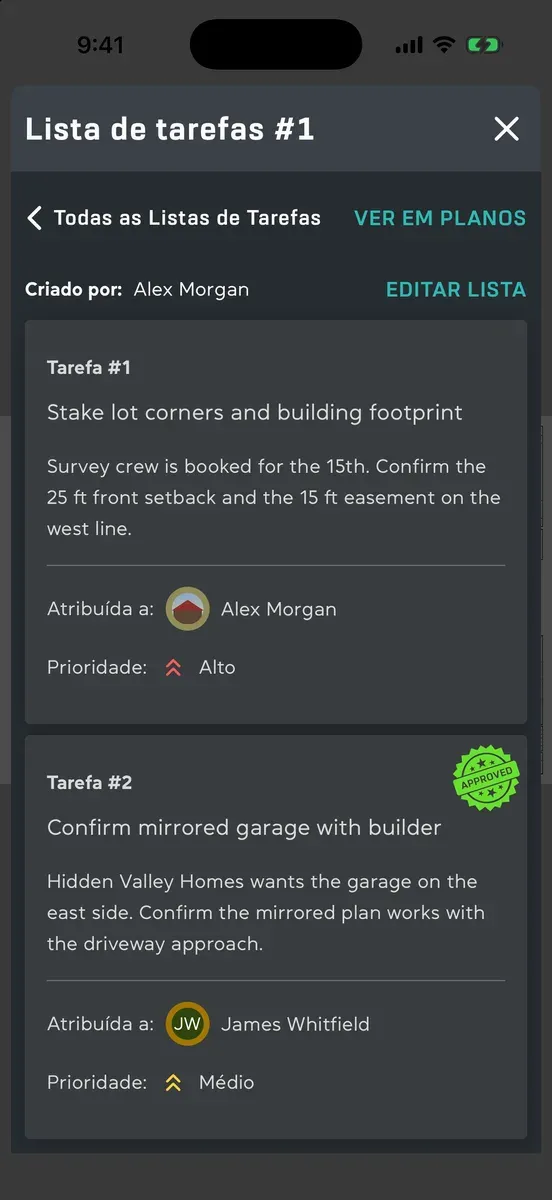
- Aprovada: o cartão tem um selo de aprovada, e o prazo nunca aparece em vermelho.
Enviar o seu trabalho
Seção intitulada “Enviar o seu trabalho”Qualquer pessoa na tarefa pode fazer isso, seja qual for o nível de acesso dela.
- Abra a lista da tarefa e toque nela (no Mac, clique nela). Os botões dela abrem embaixo.
- Toque em ANEXAR DETALHES. Anexar detalhes do trabalho abre.
- Em Descrição, diga o que você fez. Não dá para enviar sem isso.
- Adicione fotos, vídeos, documentos ou uma prancha com o clipe de papel ao lado de Anexos. Você pode adicionar até 10 fotos.
- Toque em Enviar.
“Detalhes enviados” aparece. Os Administradores e Gerentes do projeto, e quem criou a lista, recebem uma notificação Tarefa pronta para revisão. Para alterar o que você enviou, toque na tarefa, depois em VER DETALHES, depois em Editar detalhes e em Salvar. Há um só conjunto de detalhes do trabalho por tarefa: se várias pessoas estão nela, qualquer uma pode editá-lo.
Aprovar o trabalho
Seção intitulada “Aprovar o trabalho”Para Administradores e Gerentes. Você não pode revisar uma tarefa em que você mesmo está.
- Abra a lista e toque na tarefa marcada com Pronto para revisão, depois em REVEJA. Ou toque na notificação Tarefa pronta para revisão, que abre o trabalho direto.
- Veja Revisão do trabalho: as fotos, a descrição, os documentos que houver e, em Pranchas, o pino da lista na folha dela.
- Toque em Aprovar.
“Tarefa aprovada” aparece, a tarefa fica concluída para todos, e todos nela recebem uma notificação Tarefa aprovada. Você também pode aprovar uma tarefa pelo cartão dela quando alguém a vincula em um comentário. Veja Comentar em uma lista de tarefas.
Prazos e lembretes
Seção intitulada “Prazos e lembretes”Todos em uma tarefa ainda por fazer são lembrados no dia anterior ao prazo e de novo no dia. Os lembretes saem de manhã, no horário dos EUA, e tocar em um abre a tarefa na lista dela. Uma tarefa já enviada para revisão não recebe lembrete. Para parar de recebê-los, desligue Lembretes de tarefas nas suas configurações de notificações. Para mudar um prazo, veja Adicionar e atribuir tarefas.
Bom saber
Seção intitulada “Bom saber”- Enviar trabalho precisa de conexão. Offline, o app avisa e guarda o que você escreveu. Aprovar funciona offline: aparece na hora e é enviado quando você volta a ficar online.
- Não há botão para recusar o trabalho. Se algo estiver faltando, diga nos comentários da lista; a pessoa pode alterar o que enviou com Editar detalhes.
- Se você fechar o formulário do trabalho sem enviar, o que você escreveu e as fotos que adicionou continuam lá da próxima vez, mesmo depois de fechar o app.
- No Mac, Adicionar Mídia do clipe de papel abre a janela de arquivos do Mac, e Tirar Foto abre a câmera em uma janela.