

Desenhar em uma folha
Quem podeAdministradorGerenteEquipe
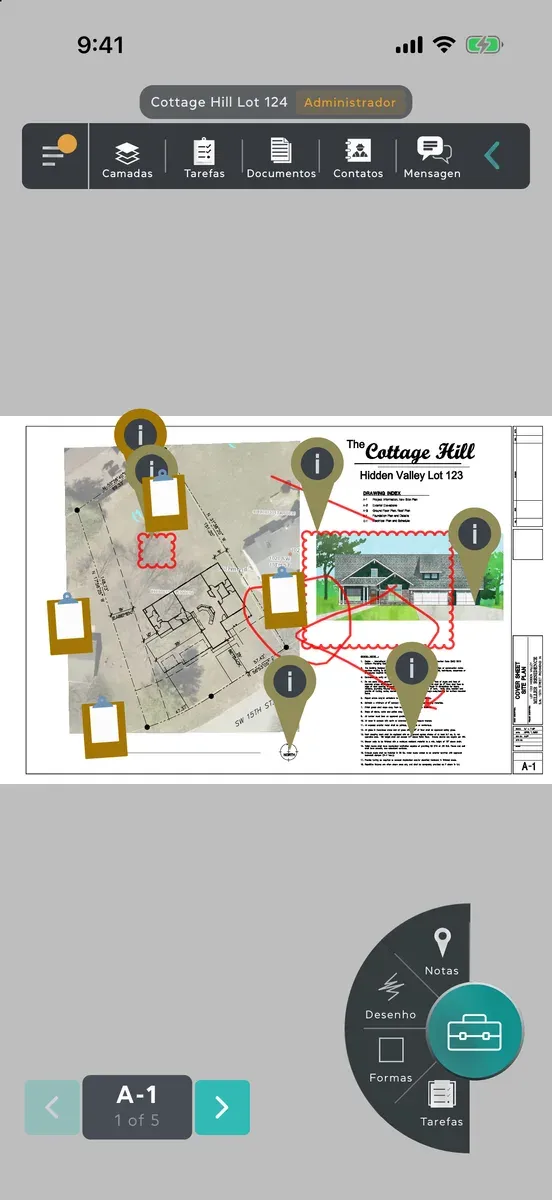
Marcações são desenhos por cima de uma folha: traços à mão livre, retângulos, nuvens de revisão e setas. Todos no projeto veem as marcações assim que você as publica, sem recarregar a folha.
Desenhar uma marcação
Seção intitulada “Desenhar uma marcação”-
Abra a folha que você quer marcar.
-
Toque no botão redondo da caixa de ferramentas no canto inferior direito da folha (no Mac, clique nele). As ferramentas abrem ao redor dele: Notas, Desenho, Formas e, para Administradores e Gerentes, Tarefas.
-
Escolha uma ferramenta:
- Desenho faz traços à mão livre.
- Formas desenha um Retângulo. Toque em Tipo de forma para escolher uma Nuvem de Revisão ou uma Seta.
-
Se quiser outro visual, toque em Cor do traço, Largura do traço ou Opacidade do traço e escolha. São cinco cores, quatro larguras e opacidade de 10% a 100%.
-
Desenhe na folha com o dedo. No Mac, arraste com o mouse. Você pode fazer vários traços ou formas antes de publicá-los.
-
Toque em Publicar.
O que você publicou fica onde desenhou, e você pode tocar nisso logo em seguida para alterar.
Mudar de ideia antes de publicar
Seção intitulada “Mudar de ideia antes de publicar”Toque no X ao lado de Publicar. Se você desenhou algo, o app pergunta “Você quer excluir sua marcação?”: Excluir descarta o desenho, e Salvar o publica.
Bom saber
Seção intitulada “Bom saber”- Depois que você desenha algo, as outras ferramentas ficam em cinza até você publicar ou descartar.
- Enquanto uma ferramenta está em uso, você fica nesta folha. Publique ou feche a ferramenta para ir para outra.
- Você pode mover, redimensionar, mudar o estilo e excluir as suas marcações depois, e os Administradores podem fazer o mesmo com as de qualquer pessoa. Veja Alterar ou excluir uma marcação.
- Os outros no projeto recebem uma notificação Nova marcação, que abre a folha com a sua marcação em destaque.
- Todas as ferramentas funcionam offline. O que você publica aparece na hora, marcado com Aguardando envio, e sai quando você volta a ficar online. Veja Trabalhar sem conexão.
- Em um iPad, um traço pode começar bem na borda da tela sem sair do app.
- No Mac, a roda de rolagem ou dois dedos no trackpad dão zoom na folha, e um clique duplo em uma parte vazia a devolve ao jeito que estava quando abriu.