

Suas notificações
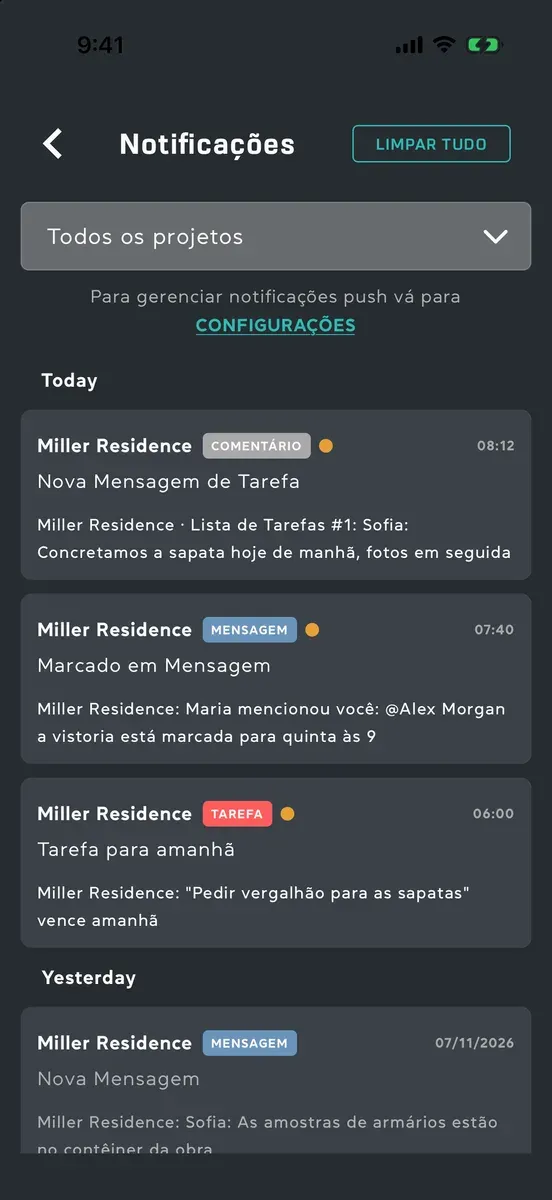
Tudo o que o ProPlans avisa fica em uma única lista: novas mensagens, menções, tarefas, comentários, notas, marcações, documentos, plantas e convites. Ela se enche com ou sem notificações push ativadas.
Abrir suas notificações
Seção intitulada “Abrir suas notificações”- Abra o menu. Na lista de projetos de um tablet na horizontal, ou de uma janela larga em um computador, ele já está aberto na lateral.
- Toque em Notificações. Um ponto ao lado significa que há algo não lido.
As notificações ficam agrupadas em Today (hoje), Yesterday (ontem) e Older (mais antigas). Cada uma mostra o projeto (ou Conta ProPlans, para uma sobre a sua conta, como o armazenamento), o tipo, quem a causou e quando.
Para ver só as notificações de um projeto, escolha-o na caixa do topo. Todos os projetos mostra tudo de novo.
Abrir aquilo de que a notificação trata
Seção intitulada “Abrir aquilo de que a notificação trata”Toque nela. Ela é marcada como lida, e você chega à própria coisa:
- Uma mensagem abre a conversa nessa mensagem, destacada em amarelo por um instante.
- Uma tarefa, um comentário ou um lembrete abre a lista de tarefas, rolada até a tarefa.
- Uma nota ou marcação abre a folha dela, com ela em destaque.
- Um documento abre os Documentos do projeto, rolados até ele.
- Um aviso de armazenamento mostra o que você está usando e como conseguir mais espaço.
Marcar como não lida, ou limpar
Seção intitulada “Marcar como não lida, ou limpar”Deslize a notificação para a esquerda e toque em Limpar, ou em Marcar como não lida em uma que você já leu. Em um tablet, o ••• dela oferece o mesmo.
Clique no ••• da notificação, ou clique nela com o botão direito, e escolha Limpar ou Marcar como não lida.
Limpar tudo no topo limpa a lista inteira, ou só o projeto escolhido no topo.
Pedidos de acesso de Equipe
Seção intitulada “Pedidos de acesso de Equipe”Quando um Visualizador pede acesso de Equipe, os Administradores e Gerentes do projeto recebem uma notificação Acesso de Equipe pedido com Aprovar e Recusar nela. Quando um deles responde, ela some da lista de todos os outros. Veja Funções e níveis de acesso.
Contagens de não lidas
Seção intitulada “Contagens de não lidas”- A lista de projetos: o cartão de cada projeto tem um número para tudo o que está não lido nesse projeto.
- O menu: um ponto ao lado de Notificações.
- O ícone do app também mostra uma contagem, em um Mac no Dock.
Abrir uma conversa em Mensagens também limpa as marcas dela, sem passar pela lista.
Bom saber
Seção intitulada “Bom saber”- Offline, marcar e limpar ainda funcionam, e esperam na sua Caixa de saída: veja Trabalhar sem conexão.
- Puxe a lista para baixo para ver se há novas.
- Conversas silenciadas não acrescentam nada a esta lista: veja Silenciar, apagar e buscar conversas.