

Ver, compartilhar e baixar documentos
Todos em um projeto podem abrir os documentos públicos dele, e os privados a que tiveram acesso. Um pequeno cadeado laranja ao lado de um documento quer dizer que ele é privado.
Encontrar e abrir um documento
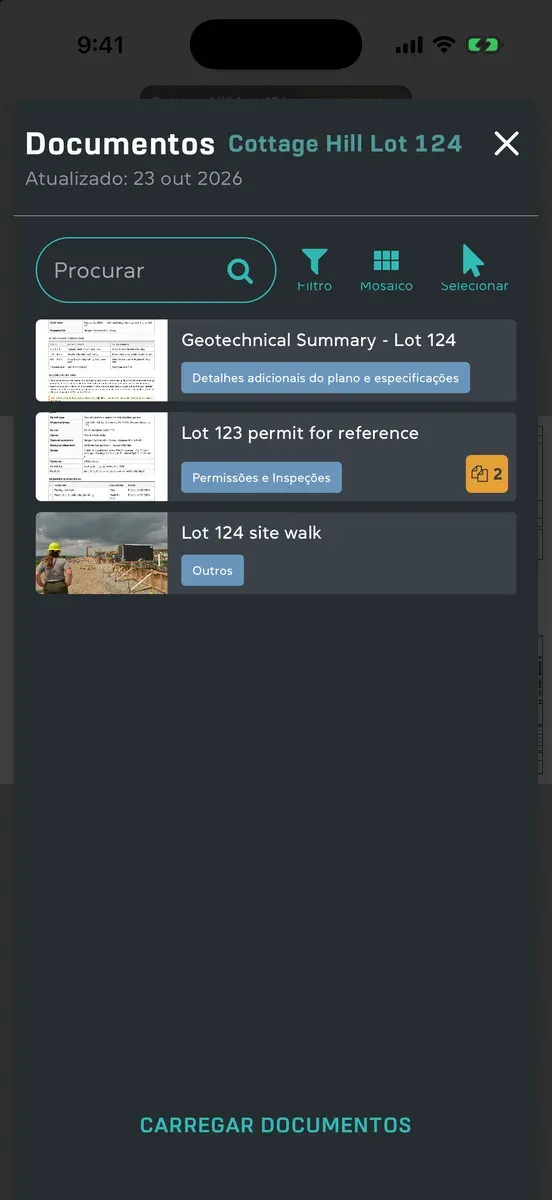
Seção intitulada “Encontrar e abrir um documento”- Abra o projeto e toque em Documentos na barra de ferramentas no alto da planta.
- Digite na caixa de busca, ou toque em Filtro para mostrar uma ou mais categorias.
- Toque no documento. Ele abre em tela cheia, com o nome, a data de Enviado e a categoria no alto.
O botão ao lado de Filtro alterna entre Lista e Mosaico, e o ProPlans lembra qual você usou por último.
Em um tablet na horizontal, ou em uma janela larga em um computador, o documento aberto fica ao lado da lista, e você pode tocar de um para o seguinte. Estreite a janela e ele vira uma tela própria. Veja Tablets.
Percorrer um documento
Seção intitulada “Percorrer um documento”- Virar a página com as setas dos dois lados da contagem de páginas.
- Ir para uma página: toque na contagem de páginas e depois em um número na grade Ir para a página.
- Aproxime com o movimento de pinça ou tocando duas vezes no ponto que você quer. Arraste para se mover; a página fica onde você a deixa. Um toque duplo afasta de novo.
- Para um PDF no Mac, você também pode usar Visualizar → Ampliar, Reduzir e Ajustar à janela na barra de menus.
Compartilhar ou baixar
Seção intitulada “Compartilhar ou baixar”O botão de compartilhar no alto de um documento aberto entrega o arquivo às opções de compartilhamento do próprio aparelho, para você enviá-lo do mesmo jeito que envia qualquer outra coisa.
Na lista, todo documento também tem um menu com Compartilhar e Baixar. Baixar salva o arquivo onde você escolher no aparelho.
Toque e segure o documento. Na visualização em lista, você também pode deslizá-lo para a esquerda. Em um tablet, o ••• dele abre o mesmo menu.
Clique no ••• do documento, ou clique nele com o botão direito.
Para enviar vários de uma vez, toque em Selecionar, marque-os e toque em Compartilhar: eles vão como um só PDF. Veja Organizar documentos.
Bom saber
Seção intitulada “Bom saber”- Aberto uma vez, pronto offline. Um documento que você já abriu abre de novo na hora, mesmo sem conexão. Um que você nunca abriu não carrega offline. Veja Trabalhar sem conexão.
- Sempre atualizado. Um documento que alguém alterou, como uma página girada ou excluída, abre como está agora. Documentos novos e excluídos aparecem na sua lista conforme acontecem.
- De uma mensagem ou tarefa. Um documento vinculado abre no mesmo visualizador, com o cadeado dele se for privado.
- Com um teclado, Command-F vai para a caixa de busca e Esc fecha Documentos. Veja Atalhos de teclado.