

Conversas, grupos e chats por função
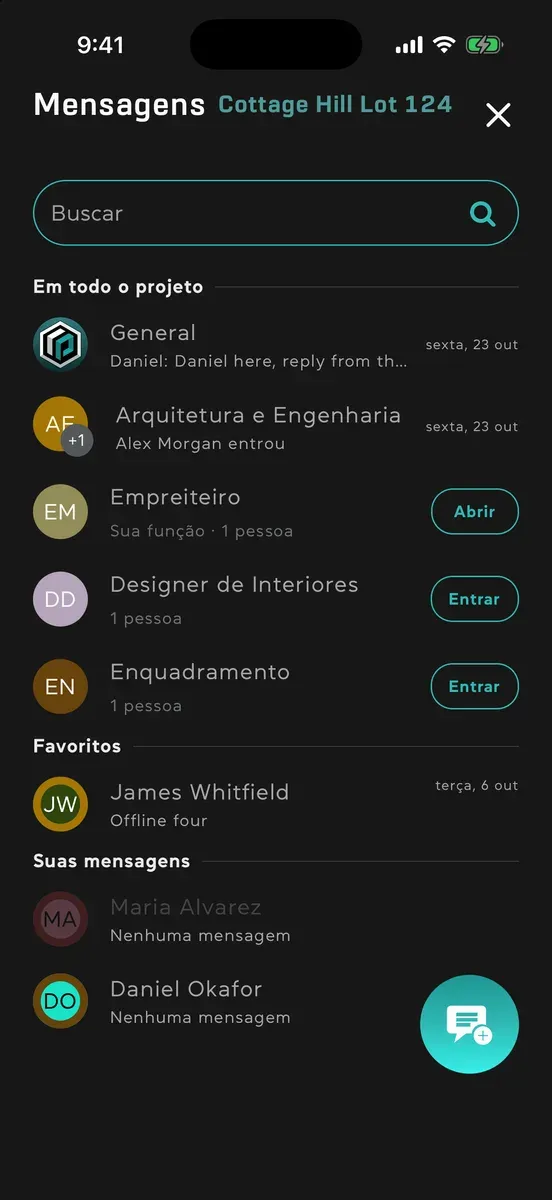
Cada projeto tem as suas próprias conversas, e todos que estão nele podem participar, inclusive os Visualizadores. Abra o projeto e toque em Mensagens na barra de ferramentas no topo da planta. A lista é dividida em seções:
- Em todo o projeto: Geral, depois as conversas por função de que você participa, depois uma linha para cada outra função.
- Favoritos: as conversas que você marcou como favoritas.
- Suas mensagens: suas conversas com uma pessoa e seus grupos.
- Comentários de tarefas: as listas de tarefas em que você está envolvido. Veja Comentários de tarefas.
Uma conversa com algo que você não leu fica em negrito, com um ponto.
Enviar mensagem a alguém ou criar um grupo
Seção intitulada “Enviar mensagem a alguém ou criar um grupo”- Em Mensagens, toque no botão redondo de nova mensagem, na parte de baixo.
- Ao lado de Para:, digite um nome e escolha a pessoa. Escolha mais pessoas para fazer um grupo.
- Para um grupo, a tela vira Nova Mensagem de Grupo: dê a ele um Nome do grupo que nenhum outro grupo do projeto tenha.
- Escreva sua primeira mensagem e envie. A conversa abre com ela.
Você também pode enviar mensagem a alguém pelos Contatos do projeto: deslize a linha da pessoa para a esquerda e toque em Mensagem, ou abra a pessoa e toque em Mensagem. Para chamar alguém novo para o projeto, toque em Convidar alguém novo: veja Convidar pessoas.
Geral e as conversas por função
Seção intitulada “Geral e as conversas por função”Geral é para todos do projeto. Ninguém pode sair dela nem apagá-la, mas você pode silenciá-la.
Cada função do projeto também tem uma conversa, com todos que trabalham nessa função. A linha da sua própria função diz Sua função: toque em Abrir. Você não pode sair dela, só silenciá-la. A linha de outra função diz quantas pessoas trabalham nela: toque em Entrar para participar e, depois, em Sair do Grupo, se quiser. Sua função é a que está no seu perfil, a menos que você tenha escolhido outra para este projeto tocando na sua própria função em Contatos.
Cuidar de um grupo
Seção intitulada “Cuidar de um grupo”Toque no nome do grupo no topo da conversa para abrir Informações do Grupo, com os membros, a Mídia compartilhada nele e a configuração de Notificações. O proprietário do grupo e os admins dele também podem:
- mudar o nome com o lápis, ou definir uma imagem com Adicionar foto;
- adicionar pessoas com Adicionar membros;
- tocar em um membro para Promover a admin do grupo ou Remover do grupo.
A conversa de uma função não tem nome, imagem nem membros para mudar.
Uma mensagem que você não enviou fica guardada
Seção intitulada “Uma mensagem que você não enviou fica guardada”Saia de uma conversa no meio de uma mensagem e ela fica esperando por você, com as fotos, os vídeos e os links, mesmo depois de você fechar o app. A linha da conversa diz Rascunho: e como a mensagem começa. Os rascunhos ficam no dispositivo em que você os escreveu, e sair da conta os apaga.
Bom saber
Seção intitulada “Bom saber”- Ao vivo. Mensagens, reações e edições aparecem na hora, e você vê quem está digitando.
- No seu idioma. Uma mensagem escrita em outro idioma é traduzida para você, com Ver original para ver o que foi escrito.
- Texto maior. Faça o gesto de pinça nas mensagens para deixá-las maiores ou menores. Veja Configurações e idioma.
- Em um tablet ou computador, a conversa aberta fica ao lado da lista. Deixe a janela estreita e ela vira uma tela própria, com o que você estava digitando ainda lá.
- Offline, você ainda pode escrever e iniciar conversas. Elas esperam na sua Caixa de saída: veja Trabalhar sem conexão.