

Ver uma folha
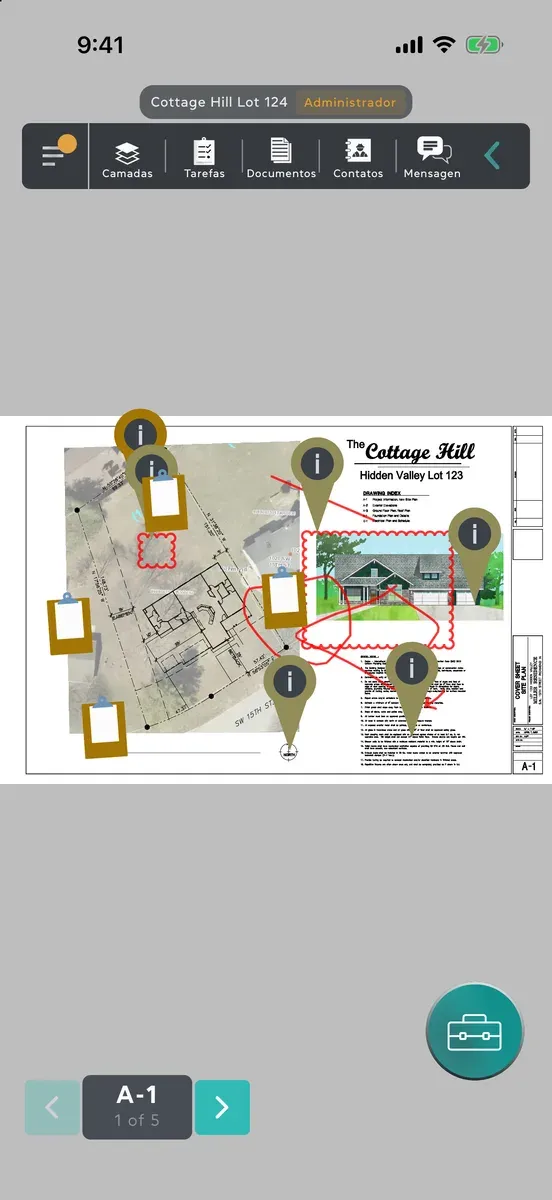
Ao abrir um projeto, uma das folhas aparece na tela inteira, com a barra de ferramentas no alto e, embaixo à esquerda, as setas e o contador de folhas.
Aproximar e se mover
Seção intitulada “Aproximar e se mover”- Faça o movimento de pinça para aproximar e afastar, e arraste para se mover.
- Toque duas vezes em uma parte vazia da folha para voltar à folha inteira.
- Aproxime com a roda de rolagem, ou com dois dedos no trackpad, e arraste para se mover.
- Clique duas vezes em uma parte vazia da folha para voltar à folha inteira.
Com zoom, até as letras miúdas do carimbo ficam nítidas. Tocar duas vezes em uma nota ou em uma forma não move a visualização, e com uma ferramenta de desenho escolhida, desenha.
Ir para outra folha
Seção intitulada “Ir para outra folha”- As setas dos dois lados do contador vão para a folha anterior e a seguinte.
- O contador mostra o número da folha e a posição dela, como 3 de 12. Toque nele para abrir Todos os planos, todas as folhas do projeto, e depois toque na imagem, no número ou no nome de uma folha para abri-la.
Encontrar uma folha em Todos os planos
Seção intitulada “Encontrar uma folha em Todos os planos”- Digite na caixa de busca no alto para achar folhas pelo número ou pelo nome. No Mac, Command-F leva você até ela.
- Para ver só algumas disciplinas, toque em Filtros, escolha-as em Filtrar planos por e toque em Aplicar. Reiniciar tudo limpa a seleção.
Compartilhar, baixar ou imprimir folhas
Seção intitulada “Compartilhar, baixar ou imprimir folhas”Todos em um projeto podem compartilhar as folhas dele como PDFs.
- Uma folha: em Todos os planos, abra o menu da folha e escolha Compartilhar. Toque e segure a folha, ou toque em ••• ao lado do número dela em um tablet; no Mac, clique em ••• ou clique com o botão direito nela.
- Todas as folhas: toque em ⋮ no alto de Todos os planos e escolha Compartilhar Todas as Planilhas.
- Algumas delas: siga estes passos.
- Toque em ⋮ no alto de Todos os planos e escolha Reorganizar, Compartilhar ou Excluir, ou Compartilhar Planilha, se for isso que aparece para você.
- Marque as folhas que você quer, ou toque em Selecionar tudo.
- Toque em Compartilhar, Baixar ou Imprimir.
Baixar salva um PDF com todas as folhas que você marcou, com o nome do projeto, onde você escolher. Imprimir abre a visualização de impressão. Os dois precisam de conexão com a internet.
Bom saber
Seção intitulada “Bom saber”- O que os outros desenham em uma folha aparece sozinho enquanto você olha.
- As folhas que você já abriu abrem mais rápido, porque ficam guardadas no seu aparelho. Para abrir folhas sem conexão, baixe o projeto antes.
- Uma folha ainda em preparo depois de um envio mostra Esta folha ainda está sendo preparada. e abre sozinha quando a página fica pronta.
- Em um tablet, girar o aparelho mantém você na parte da folha que estava olhando.
- As setas e o contador saem do caminho enquanto você desenha ou coloca uma nota.
- No Mac, o zoom do menu Visualizar vale para documentos PDF. Em uma folha, use a roda de rolagem ou o trackpad.